
Safe Zone Checker für Reels, TikTok und Shorts
Zuletzt aktualisiert am 11. November 2026
Die Woven-App und der Rest dieser Website sind auf Englisch.
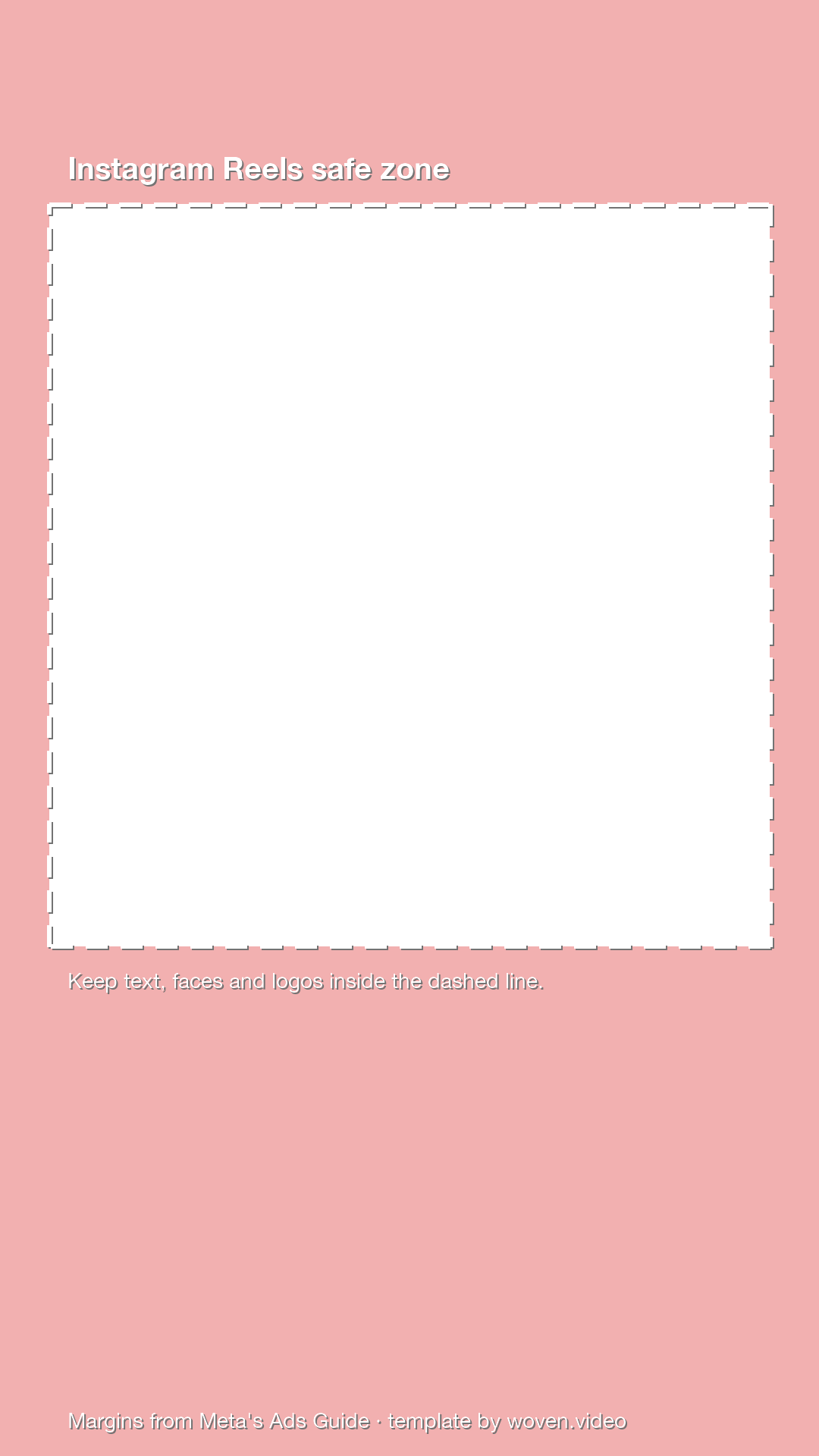
Die Safe Zone ist der sichere Bereich eines Hochkant-Videos, den Buttons und Beschreibungstext der App freilassen. Für die Instagram Reels Safe Zone bei Anzeigen will Meta oben mindestens 14 %, unten etwa 35 % und seitlich je 6 % frei haben: 269, 672 und 65 px bei 1080 × 1920. TikToks In-Feed-Overlay hält 240, 660 und 120 frei, dazu rechts unten eine Spalte von 180 px. Googles YouTube-Zone hält oben 288, unten 672, links 48 und rechts 192 frei.
Instagram Reels
Metas Safe Zone für Anzeigen in 9:16-Reels und -Stories auf Instagram und Facebook.
- Oben: mindestens 14 % freihalten, etwa 269 px.
- Unten: etwa 35 % freihalten, etwa 672 px; 40 %, wenn die Anzeige einen Disclaimer enthält.
- Seiten: an jeder Seite etwa 6 % freihalten, etwa 65 px.
- Sicherer Bereich: 950 × 979 px, ab 65 px von links und 269 px von oben.
Meta gibt Prozentwerte an: oben mindestens 14 %, unten etwa 35 % und an jeder Seite etwa 6 %. Die Pixelwerte sind diese Anteile von 1080 × 1920, gerundet.
Quelle (auf Englisch): Meta Ads Guide: Instagram Reels video ad specs
Safe Zones nach Plattform
Jede Zahl unten stammt aus den Anzeigenvorgaben der jeweiligen Plattform, abgerufen am 20. Oktober 2026. Meta nennt Prozentwerte, deshalb sind die Pixel für ein Bild mit 1080 × 1920 berechnet und gerundet. Das Overlay von TikTok ist in Pixeln für ein Bild mit 720 × 1280 beschriftet, seine Werte sind darum mit 1,5 multipliziert. Google nennt die Pixel direkt, und sie stimmen mit dem transparenten Overlay überein, das Google veröffentlicht.
Metas Angaben gelten für 9:16-Anzeigen in Reels und Stories auf Instagram und Facebook. Hat eine Reels-Anzeige einen Disclaimer, bittet Meta darum, die unteren 40 % statt 35 % freizuhalten. Laut Meta kann eine Anzeige außerdem auf Bildschirmen, die höher als 9:16 sind, vergrößert werden, damit sie den Bildschirm füllt. Dabei kann alles außerhalb der Safe Zone abgeschnitten werden. Halte Wichtiges also deutlich innerhalb der Linie.
| Plattform | Oben | Unten | Links | Rechts |
|---|---|---|---|---|
| Instagram- und Facebook-Reels und -Stories (Meta) | 269 px (14 %) | 672 px (35 %) | 65 px (6 %) | 65 px (6 %) |
| TikTok-In-Feed-Anzeigen (Standarddatei) | 240 px | 660 px | 120 px | 120 px; ab 840 px von oben 300 px |
| YouTube Shorts und vertikale Anzeigen (Google) | 288 px | 672 px | 48 px | 192 px |
| Alle Plattformen (der größte Abstand je Seite) | 288 px | 672 px | 120 px | 192 px; ab 840 px von oben 300 px |
Die TikTok Safe Zone hat eine Aussparung
TikTok nennt seine Abstände nicht im Hilfetext. Stattdessen bietet TikTok auf der Seite zu Auction-In-Feed-Anzeigen die Safe Zone als Overlay zum Herunterladen an. Die Standarddatei für Links-nach-rechts-Layouts (LTR) ist für ein Bild mit 720 × 1280 beschriftet. Sie markiert 160 px oben, 440 unten, 80 an jeder Seite und rechts eine Spalte von 120 px, die vom unteren Rand 720 px nach oben reicht.
Auf 1080 × 1920 hochgerechnet sind das 240 px oben, 660 unten, 120 an jeder Seite und eine Spalte von 180 px, die 840 px unter der Oberkante beginnt. Der sichere Bereich ist also kein einfaches Rechteck: Die untere rechte Ecke fehlt. TikTok weist außerdem darauf hin, dass sich die Zone mit der Ausrichtung (hochkant, quer oder quadratisch), der Länge des Anzeigentexts und zusätzlichen Formaten verschiebt. Und die Vorschau im Ads Manager kann laut TikTok von der laufenden Anzeige abweichen, weil sie nicht an ein bestimmtes Gerät gebunden ist.
Anzeigen, organische Posts und höhere Displays
Meta, TikTok und Google veröffentlichen diese Zahlen für Anzeigen. Auf keiner der Hilfeseiten, die wir geprüft haben, stehen Abstände für normale Posts. Der Shorts-Editor von YouTube zeigt Hilfslinien nahe den Rändern und Symbole dort, wo die Steuerelemente für Like, Kommentar und Beschreibung erscheinen, nennt aber keine Maße.
Damit sind die Safe Zones für Anzeigen die einzigen offiziellen Maße und die sicherste Orientierung für jeden Hochkant-Post. Halte Untertitel, Titel, Gesichter, Logos und jeden Call-to-Action innerhalb davon. Die getönten Ränder überlässt du dem Hintergrund, der Bewegung und den Teilen der Aufnahme, auf die du verzichten kannst.
So nutzt du die Vorlage
Jede Vorlage ist ein PNG mit 1080 × 1920 Pixel. Sie ist transparent, bis auf die getönten Ränder und eine gestrichelte Linie um den sicheren Bereich. Sie ist eine Hilfe beim Schneiden und gehört nicht ins Video.
- Leg sie ganz nach oben. Platziere sie in deinem Editor auf der obersten Video- oder Bildspur und zieh sie auf Bildgröße auf, damit deine Aufnahmen in der freien Mitte sichtbar bleiben.
- Arbeite innerhalb der Linie. Verschieb Untertitel, Titel und jeden Call-to-Action, bis sie innerhalb der gestrichelten Linie liegen.
- Prüf die vollsten Stellen. Spul zu den Momenten, in denen am meisten im Bild ist, meist der Hook, Listen oder Preiskarten und die Endcard.
- Entfern sie vor dem Export. Lösch das Overlay oder blende seine Spur aus, damit die Tönung nicht im fertigen Video landet.
Text in Woven innerhalb der Safe Zone halten
Woven blendet auf der Leinwand keine Safe Zones der Plattformen ein. Hol dir die Vorlage deshalb beim Schneiden als Bild ins Projekt oder nenne dem Agenten die Abstände im Chat. Text und Untertitel liegen über allen Bildspuren, das Overlay verdeckt beim Arbeiten also nie einen Untertitel. Lösch das Overlay, bevor du exportierst.
Im Chat fragen
- Halte allen Text und alle Untertitel innerhalb der Instagram-Reels-Safe-Zone: 14 % von oben, 35 % von unten und 6 % von jeder Seite.
- Schieb die Untertitel nach oben, sodass sie die unteren 672 Pixel des Bildes freilassen.
- Rendere ein Standbild vom Hook und prüf, ob der Titel die oberen 288 Pixel freilässt.
Oder von Hand
- 1Nimm eine Hochkant-Leinwand. Wähle „Format“ und dann „Vertical 1080x1920“, damit die Vorlage Pixel für Pixel passt.
- 2Füge die Vorlage hinzu. Wähle „Add“, dann „Image“, und such das PNG aus. Öffne den Tab „Crop“, stell „Fit“ auf „Fill“ und zieh die Vorlage auf, bis sie die ganze Leinwand bedeckt.
- 3Lass sie bis zum Ende laufen. Stell den Abspielkopf an den Anfang und zieh den Rand der Vorlage auf der Spur „Picture“ so weit, dass sie über die gesamte Länge des Videos läuft.
- 4Platziere deinen Text. Zieh Titel und Untertitel auf der Leinwand, bis sie innerhalb der gestrichelten Linie liegen.
- 5Erst löschen, dann exportieren. Wähl die Vorlage in der Timeline aus, lösch sie und exportiere.
Häufige Fragen
Bei Reels-Anzeigen bittet Meta darum, oben mindestens 14 %, unten etwa 35 % und an jeder Seite 6 % freizuhalten. Bei einem Bild mit 1080 × 1920 sind das gerundet 269 px, 672 px und 65 px.
Googles Safe Zone für vertikale Videoanzeigen hält bei einem Bild mit 1080 × 1920 oben 288 px, unten 672 px, links 48 px und rechts 192 px frei. Als sicherer Bereich bleiben 840 × 960 px.
Das Standard-In-Feed-Overlay von TikTok hält bei einem Bild mit 1080 × 1920 oben 240 px, unten 660 px und an jeder Seite 120 px frei, dazu rechts unten eine Spalte von 180 px ab 840 px von oben. Laut TikTok wirken sich auch die Länge des Anzeigentexts und zusätzliche Formate darauf aus.
Meta veröffentlicht die Zahlen für Anzeigen, für normale Posts nennen die Hilfeseiten keine. Sie sind aber die einzigen offiziellen Maße und damit die sicherste Orientierung für jedes Reel.
Keine offizielle. Die Vorlage „Alle Plattformen“ nimmt je Seite den größten Abstand aus den Vorgaben von Meta, TikTok und Google, dazu TikToks Spalte rechts unten. Ein Layout innerhalb dieser Linie passt also für alle drei.
Ja. Jedes PNG kannst du kostenlos herunterladen und in deinen Videos verwenden. Wenn du eine Datei mit dem Tool auf dieser Seite prüfst, verlässt sie deinen Browser nicht.
Quellen
- Meta Ads Guide: Spezifikationen für Videoanzeigen in Instagram Reels, abgerufen am 20. Oktober 2026
- Meta Business Help Center: Über Textüberlagerungen und die Safe Zone für Anzeigen in Stories und Reels, abgerufen am 20. Oktober 2026
- Meta Ads Guide: Spezifikationen für Videoanzeigen in Facebook Reels, abgerufen am 20. Oktober 2026
- Meta Ads Guide: Spezifikationen für Videoanzeigen in Instagram Stories, abgerufen am 20. Oktober 2026
- Meta Ads Guide: Spezifikationen für Videoanzeigen in Facebook Stories, abgerufen am 20. Oktober 2026
- Google Ads Help: Quadratische und vertikale Videos für Mobilnutzer einsetzen (Safe Zones für vertikale Videoanzeigen), abgerufen am 20. Oktober 2026
- Google Ads Help: Spezifikationen für Videoanzeigen (universelle Safe Zones), abgerufen am 20. Oktober 2026
- YouTube Help: Shorts verbessern, abgerufen am 20. Oktober 2026
- TikTok Business Help Center: Auction In-Feed Ads (Safe-Zone-Datei In-Feed Standard LTR), abgerufen am 20. Oktober 2026
Woven 3 Tage kostenlos testen
Danach im Starter-Tarif 129 $ pro Jahr oder 15 $ pro Monat, im Pro-Tarif 299 $ pro Jahr oder 39 $ pro Monat. Native Mac-App für lange und kurze Videos, mit englischer Oberfläche.